La pizarra digital de Aula JJ Frías es una aplicación online para escribir, explicar y trabajar actividades de Primaria en un mismo espacio. Combina un lienzo de escritura con herramientas de Matemáticas y Lengua, imágenes, documentos PDF y apoyos para organizar la clase. Puedes utilizarla para presentar una idea, resolver un ejercicio con el grupo o dejar que el alumnado manipule y explique lo que está aprendiendo.
Es una aplicación en crecimiento: irá incorporando más opciones, actividades y recursos. Ya cuenta con vídeos asociados a varias operaciones, de modo que puedes pasar de una explicación audiovisual a la práctica en la pizarra. Esta guía recoge sus funciones actuales y te ayuda a empezar sin tener que descubrir cada botón por tu cuenta.
Para quién: docentes y familias que acompañan el aprendizaje de 1.º a 6.º de Primaria. Áreas principales: Matemáticas y Lengua. Primer recorrido: unos 10–15 minutos. Elige la actividad, el nivel y los apoyos según lo que necesite el alumnado; no todas las propuestas tienen la misma dificultad.
Guía revisada: 5 de octubre de 2026, sobre la versión 1.13.5. Autoría: jjfrias.
Cómo abrir la pizarra y empezar una clase
- Entra en la aplicación Pizarra de Aula JJ Frías y pulsa Abrir pizarra. El acceso público no requiere una cuenta de alumnado.
- Escoge un fondo desde Papel: liso, cuadrícula, puntos, una línea o pauta tipo Lamela. Puedes ajustar el color y el tamaño de la pauta.
- Pulsa Escribir si quieres comenzar con una explicación libre, o elige Matemáticas o Lengua en el menú lateral para abrir una actividad.
- Da espacio a lo que estés trabajando: amplía la actividad o pliega la barra inferior. El botón Herramientas permite recuperarla.
- Al terminar, abre Mi clase y descarga una copia editable si quieres conservar el trabajo o trasladarlo a otro equipo.
Para una primera prueba, basta con abrir una operación, escribir una respuesta y comprobarla. Después puedes añadir una nota con la pregunta «¿Cómo lo has pensado?» y pedir que se explique el procedimiento. La pizarra permite combinar la respuesta con el razonamiento que la acompaña.
Herramientas de escritura: qué hace cada elemento
La barra inferior concentra las herramientas del lienzo. Al elegir una, aparecen sus opciones en la misma zona. En pantallas estrechas puedes desplazar horizontalmente los grupos de controles para acceder a los que no quepan.
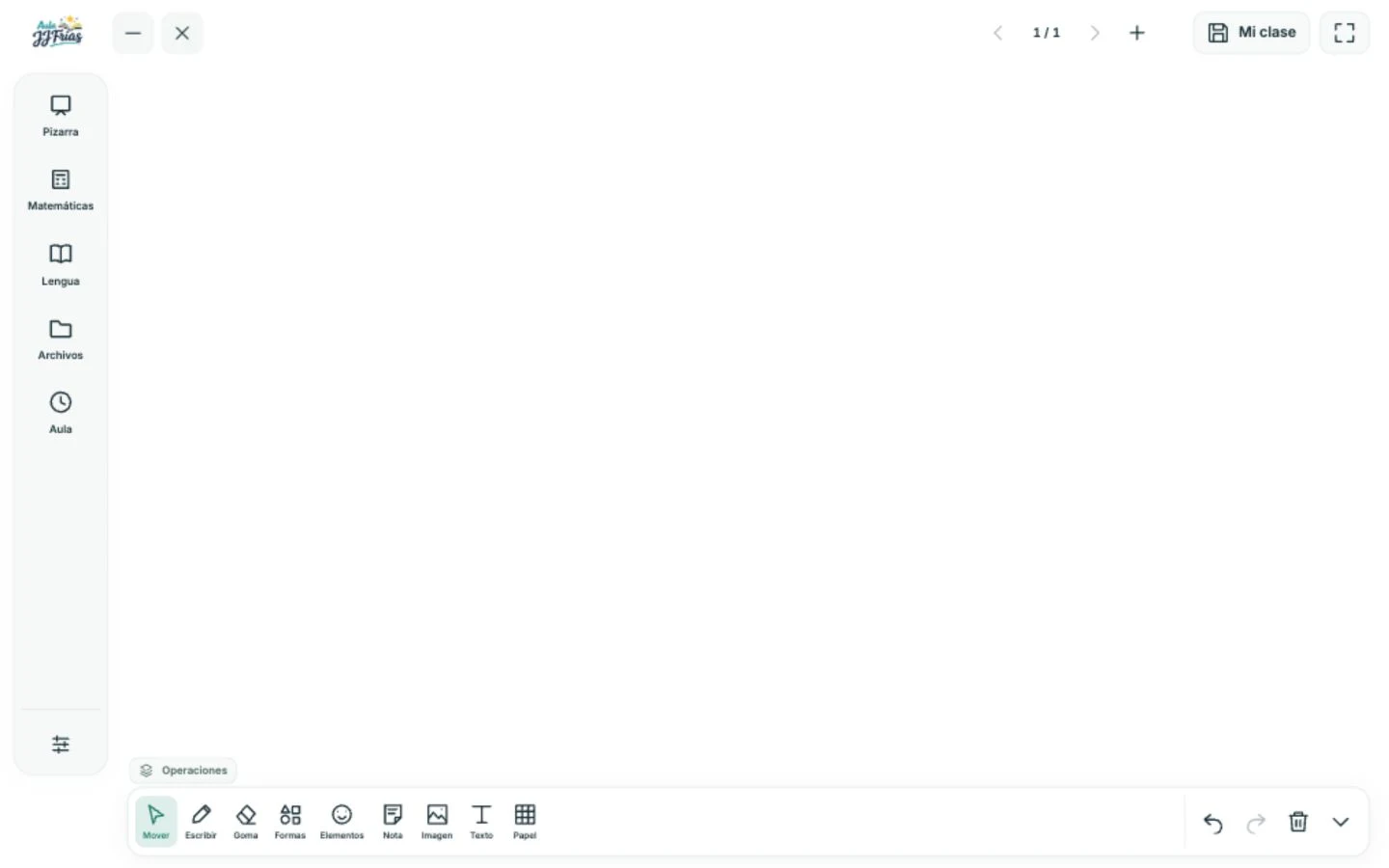
- Mover: selecciona objetos para colocarlos o cambiar su tamaño. Vuelve a esta herramienta cuando quieras manipular un elemento en lugar de dibujar sobre él.
- Escribir: ofrece bolígrafo, lápiz y subrayador, además de cinta para cubrir contenido y reconocimiento de formas básicas. Ajusta el color y el grosor para que el trazo se lea desde el fondo del aula.
- Cinta: tapa una respuesta o parte de una imagen y tócala para revelarla cuando llegue el momento de contrastar las ideas.
- Goma: permite borrar una zona de tinta o un trazo completo. La papelera distingue entre Borrar trazos y Borrar todo; esta última opción también vacía objetos y actividades de la página.
- Formas: añade figuras, líneas, flechas y conectores para construir esquemas. Los conectores pueden vincularse a objetos y seguirlos al moverlos.
- Texto y Nota: incorpora títulos, consignas y notas de colores. El texto admite tamaño, tipo de letra, negrita, cursiva y alineación.
- Imagen y Elementos: inserta una imagen o utiliza el banco de stickers y GIF. Mi banco permite incorporar elementos propios. El buscador opcional de GIF de Wikimedia Commons muestra sus créditos y necesita conexión.
- Papel: cambia el fondo y la pauta sin cambiar el color de la tinta. La pauta digital es una ayuda visual; su tamaño en pantalla no equivale a los milímetros de un cuaderno impreso.
- Deshacer y Rehacer: recupera acciones de la página mientras trabajas. Para conservar una sesión a largo plazo, descarga también su copia editable.
Un uso sencillo es preparar un esquema con tres notas —«Qué sabemos», «Qué queremos comprobar» y «Qué hemos aprendido»— y unirlas con flechas. Después puedes añadir imágenes o anotaciones alrededor de cada idea.
Matemáticas: operaciones, materiales y actividades interactivas
El menú de Matemáticas reúne nueve bloques. Las actividades comparten un botón de tres puntos (···) con ayudas, reinicio o configuración, según el caso. No lo confundas con el menú superior de la ventana, que sirve para organizar el panel.
Operaciones: colocar cifras, resolver y comprobar
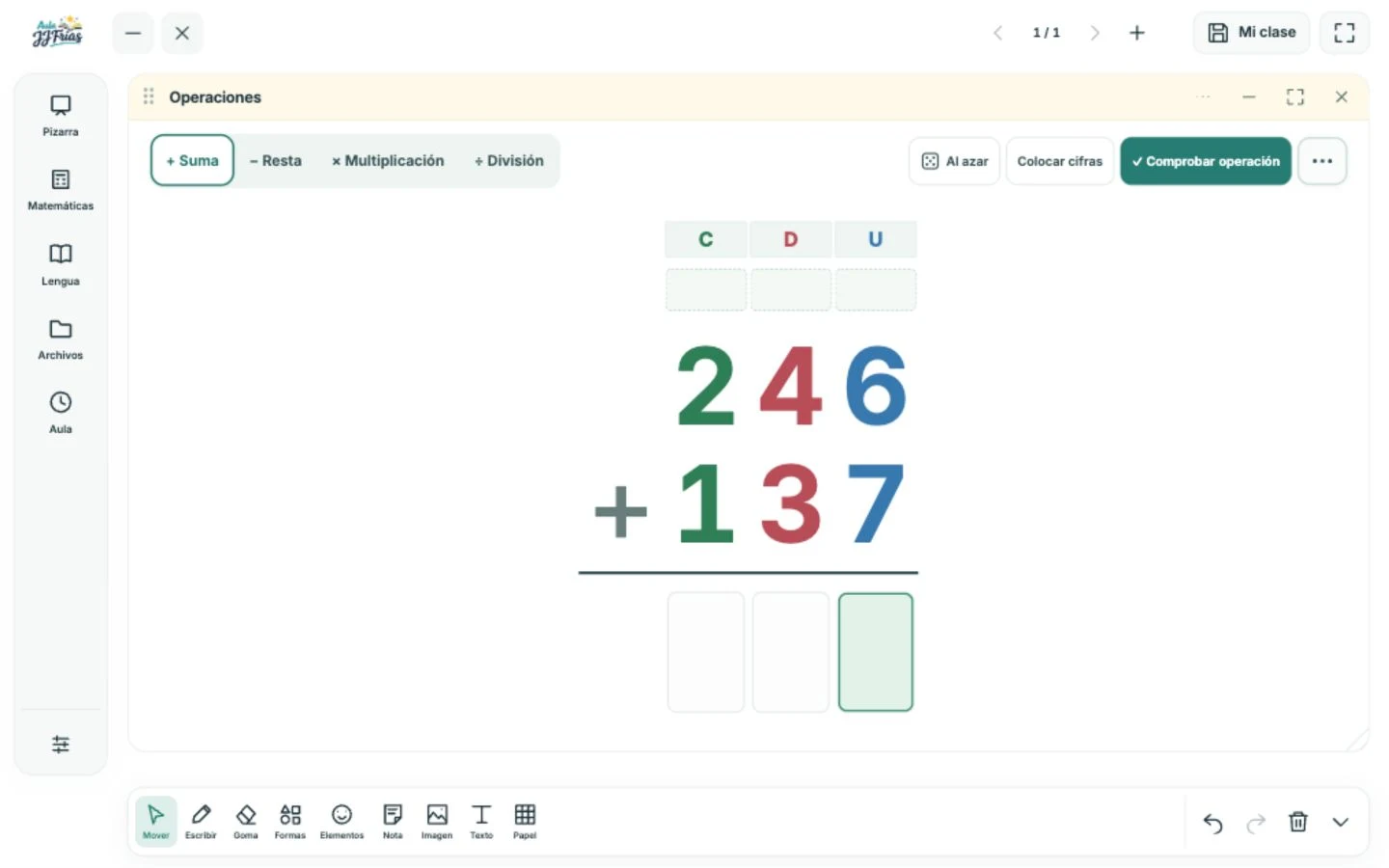
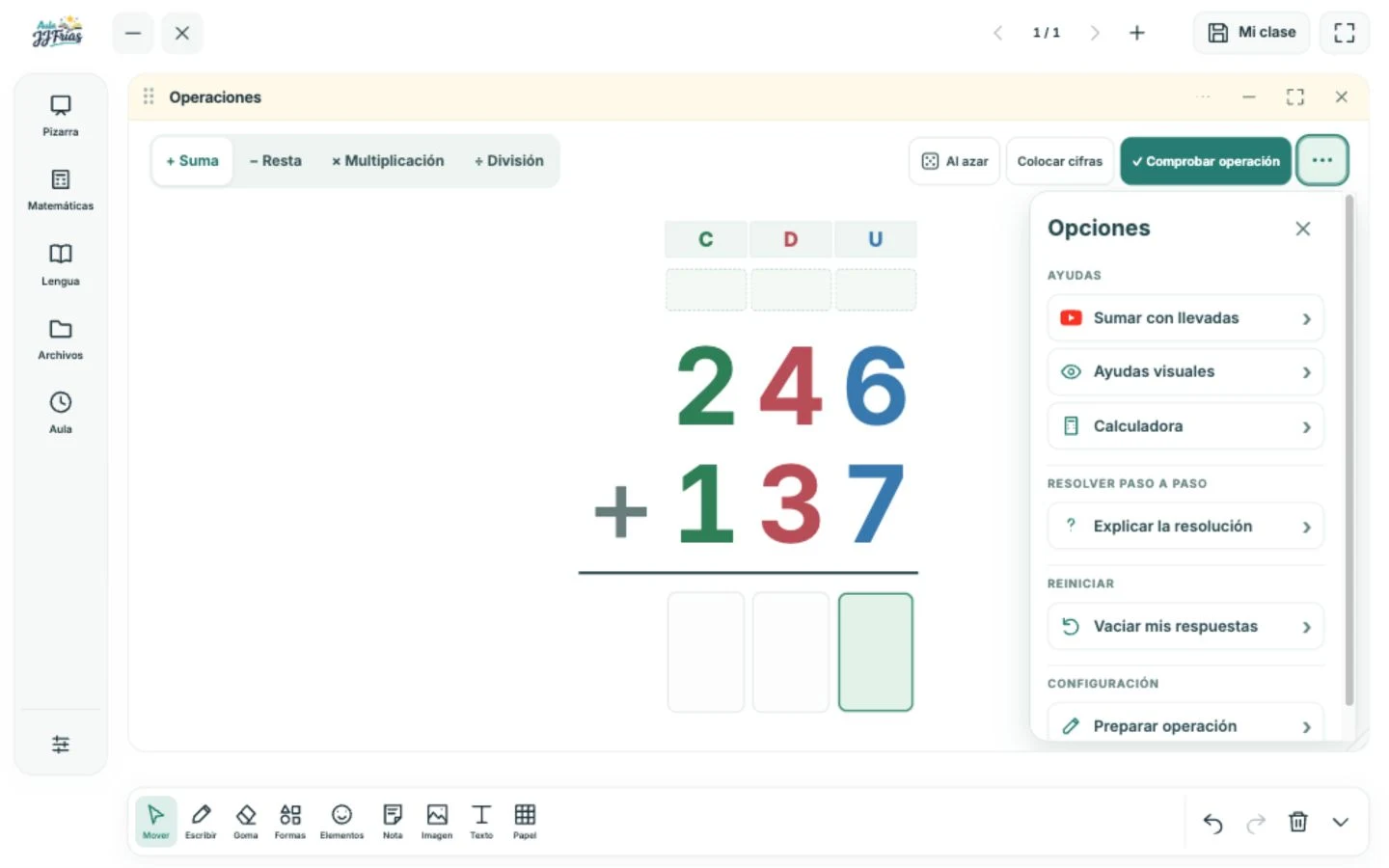
Permite trabajar suma, resta, multiplicación y división con casillas de respuesta. Puedes preparar números concretos o generar operaciones al azar. En suma y resta, Colocar cifras añade una fase previa para ordenar cada cifra según su posición antes de calcular.
- Abre Matemáticas → Operaciones y selecciona el tipo de cálculo.
- Toca una casilla, introduce la cifra con el pequeño teclado que aparece y confirma con Enter. También puedes usar un teclado físico.
- Completa el resultado y, cuando corresponda, las llevadas, desagrupaciones o pasos intermedios.
- Pulsa Comprobar. La aplicación señala qué respuestas hay que revisar sin rellenarlas por el alumnado.
- En ··· encontrarás ayudas visuales, calculadora y la explicación paso a paso. Úsalas cuando quieras modelar o contrastar el procedimiento.
Por ejemplo, en 31 − 9, desagrupar una decena deja 2 decenas y 11 unidades: ese 11 se escribe en la casilla auxiliar correspondiente. En 27 + 8, se escriben 5 unidades y una llevada de 1 decena. La tinta libre sirve para explicar estos pasos, pero no se interpreta como respuesta de las casillas.
ABN y materiales manipulativos
ABN incluye suma, resta, multiplicación y división en rejillas, con modos Exploro y Practico. Permite representar descomposiciones y procedimientos de cálculo abierto, como productos o cocientes parciales. Es una actividad distinta del bloque de operaciones en columnas.
En Materiales encontrarás base diez con canjes, recta numérica, tabla del 1 al 100 y cajas de palillos. Puedes utilizarlos para representar cantidades, investigar saltos o explicar por qué diez unidades se cambian por una decena. Pide primero una predicción y después compruébala manipulando el material.
Aproximaciones y números romanos
Aproximaciones propone acercarse a cantidades, situarlas y relacionarlas con contextos. Las ayudas y los niveles permiten ajustar el apoyo. Es útil para hablar de qué número está más cerca y por qué una aproximación resulta razonable.
Números romanos ofrece tres recorridos: Descubrir, Construir y Leer. Puedes explorar el valor de las piezas, escribir una cantidad con símbolos romanos o interpretar una escritura ya formada. Los niveles permiten avanzar progresivamente; conviene comenzar con cantidades pequeñas antes de introducir las reglas de resta y las barras para cantidades mayores.
Números y series: patrones, divisibilidad y coincidencias
Este bloque incluye Series, Múltiplos, Divisores, Pares e impares, Primos, Divisibilidad y ¿Cuándo coinciden?. En las series, las cinco filas forman una secuencia continua: al terminar una fila, la siguiente mantiene el mismo salto y sentido. Puedes ajustar el nivel y ocultar la pista del salto.
En ¿Cuándo coinciden?, el alumnado predice cuándo volverán a encontrarse dos ritmos y lo investiga con una simulación. Se puede reproducir, pausar o avanzar de uno en uno. Los tiempos pertenecen a ejemplos didácticos, no a horarios reales. Es una forma visual de conectar los múltiplos con una pregunta concreta.
Geometría, estadística y fracciones
- Geometría: explora figuras, medidas, área y perímetro. Acompaña la manipulación con preguntas sobre qué cambia y qué permanece.
- Estadística: construye gráficos y comenta qué cuentan los datos. Pide comparar categorías y justificar conclusiones a partir de lo representado.
- Fracciones: toca las partes para construir una fracción y relaciona la parte seleccionada con la unidad completa. Antes de nombrarla, comprueba qué se está tomando como «un entero».
Lengua: morfemas, oraciones, lectura y dictado
Morfemas: descubrir cómo se forman las palabras
El bloque Morfemas reúne 270 palabras y formas flexionadas. En Descubrir, toca una pieza para leer su explicación. En Practicar, selecciona cada pieza, indica su tipo y utiliza Comprobar para revisar la clasificación. Puedes buscar una palabra o elegir otra al azar dentro del filtro seleccionado.
Propón, por ejemplo, comparar las piezas de gata y gatas, y explicar qué aporta la terminación de plural. Para avanzar, utiliza ejemplos de prefijos, sufijos o formas verbales. No todas las letras finales cumplen la misma función: la explicación de cada ejemplo ayuda a evitar reglas improvisadas.
Palabras y oraciones
Permite colorear palabras y ordenar oraciones. En el modo de ordenación, toca dos palabras para intercambiarlas. Las pistas ayudan a comentar las clases de palabras y, en la disposición prevista, el sujeto y el predicado. El interés está en explicar las decisiones, no solo en conseguir una secuencia ordenada.
Lectura compartida
Muestra un texto con letra grande y permite descubrirlo línea a línea, ocultar la última línea o mostrarlo completo. Desde los ajustes puedes introducir tu propia lectura y modificar su tamaño. Separa el texto en fragmentos para detenerte, formular una hipótesis y continuar después.
Dictado
Puedes preparar el texto, ajustar la velocidad, escucharlo y revelar su escritura para revisarla. La reproducción utiliza la voz disponible en el dispositivo, por lo que puede variar según el navegador y el equipo. Si no se oye, revisa el volumen y la disponibilidad de voz; el docente también puede leerlo en voz alta.
Cómo abrir imágenes y documentos PDF
El apartado Archivos permite llevar imágenes y páginas de PDF al espacio de trabajo. Sirve para comentar una ilustración, señalar información en un texto o resolver una ficha de forma colectiva. Los documentos se procesan en el navegador.
- Abre Archivos y elige el tipo de material que quieras incorporar.
- Selecciona el archivo de tu dispositivo. Si es un PDF, elige la página con la que vas a trabajar.
- Utiliza la escritura, el subrayador, las formas o las notas para explicar, marcar o plantear preguntas.
- Guarda una copia de la clase si quieres conservar el trabajo realizado.
Trabajar sobre una página de PDF no modifica el archivo original. La copia editable de la pizarra y el PDF de salida tienen funciones diferentes: una permite retomar la clase; el otro conserva una representación imprimible.
Vídeos asociados: de la explicación a la práctica
La pizarra ya incorpora vídeos educativos vinculados a las operaciones. Para encontrarlos, abre Matemáticas → Operaciones, elige la operación y pulsa ··· → Ayudas. Los accesos llevan el icono de YouTube y un título descriptivo.
- Sumar con llevadas, en Suma.
- Restar desagrupando, en Resta.
- Multiplicar · nivel básico, en Multiplicación.
- Multiplicar por varias cifras, también en Multiplicación.
Los vídeos se abren en YouTube en otra pestaña y la operación queda conservada en la pizarra. Puedes ver un fragmento, detenerlo en un paso importante y regresar para resolver un ejemplo parecido. También son un apoyo para que las familias comprendan el procedimiento que se trabaja en clase.
La colección audiovisual también irá creciendo junto con la aplicación. Los enlaces descritos aquí son los disponibles en la versión revisada; no todas las actividades tienen todavía un vídeo asociado.
Cómo organizar páginas, actividades y tiempos
Usa Añadir página para separar momentos de la sesión: una pregunta inicial, la explicación, la práctica y una conclusión. Las flechas y el indicador inferior permiten moverse entre páginas. Es más fácil recuperar una idea si cada página tiene una función clara.
Las actividades se abren en paneles que puedes mover, redimensionar, minimizar o ampliar con Dar todo el espacio. El menú de organización ayuda a distribuirlos. Mantén visible solo lo necesario para que los controles no compitan con el contenido.
En Aula tienes una Consigna y un Temporizador. El temporizador es flotante: puede acompañar la actividad, moverse y fijarse con el candado. Permite iniciar, pausar y reiniciar; ocultarlo conserva la cuenta, así que ocultar no equivale a detener.
Guardar la clase, recuperarla en otro equipo e imprimir
La pizarra guarda automáticamente el trabajo en ese navegador, perfil y dispositivo. El mensaje «Guardado aquí» no significa que exista una copia en una cuenta online. Si cambias de equipo o eliminas los datos del navegador, necesitas una copia descargada para recuperar la sesión.
- Mi clase → Descargar clase editable: guarda un archivo JSON con páginas, actividades y trazos. Es la opción para retomar o trasladar una clase.
- Mi clase → Abrir clase guardada: permite cargar esa copia en el navegador que vayas a utilizar. Descarga primero el trabajo actual si también quieres conservarlo.
- Mi clase → Imprimir / guardar PDF: abre la impresión del navegador para la página visible. Revisa la vista previa y selecciona «Guardar como PDF» cuando esté disponible. No es una exportación automática de todas las páginas.
Un hábito práctico: antes de salir del aula, descarga la clase editable con un nombre reconocible, como matematicas-resta-grupo-a.json. Al llegar a otro equipo, abre la pizarra y carga esa copia. Evita incluir nombres completos u otros datos sensibles del alumnado en los materiales.
La pizarra no incorpora cuentas de estudiantes ni envía sus sesiones a WordPress para sincronizarlas. Los vídeos abren YouTube y el buscador opcional de GIF consulta Wikimedia Commons. Son servicios externos con sus propias condiciones; la web también tiene su política de privacidad.
Cinco ideas para utilizarla en Primaria
- 1.º–2.º: construir antes de escribir. Representa una cantidad con base diez o palillos, pide que la expliquen y relaciona después el material con el número escrito. Ajusta las cantidades a los conocimientos del grupo.
- 3.º–4.º: encontrar y explicar un error. Prepara una suma o resta, pide resolverla y usa Comprobar como punto de partida para revisar una casilla. El alumnado debe explicar qué cambia y por qué.
- 3.º–6.º: leer con una pregunta en mente. Introduce una lectura breve, descubre un fragmento y pregunta qué información apoya una respuesta. Continúa cuando el grupo haya justificado su idea.
- 5.º–6.º: investigar patrones. Oculta el salto de una serie, pide dos posibles reglas y comprueba cuál funciona en toda la secuencia. Después utiliza múltiplos o coincidencias para transferir el razonamiento.
- En distintos cursos: vídeo, práctica y explicación propia. Observa un fragmento del tutorial, resuelve otra operación y pide que un alumno explique un paso usando la tinta de la pizarra. El vídeo apoya la actividad; la evidencia está en lo que el alumnado consigue hacer y explicar.
Para mejorar la participación, alterna quién maneja la pizarra, quién anticipa y quién explica. Amplía la letra, reduce la cantidad de elementos visibles, combina las representaciones con explicaciones orales y evita depender solo del color para distinguir ideas.
Preguntas frecuentes sobre la pizarra de Aula JJ Frías
¿Es gratuita y hay que registrarse?
La aplicación tiene acceso público gratuito desde Aula JJ Frías y no exige crear una cuenta de alumnado para usar la pizarra.
¿Necesito instalarla?
Se abre desde el navegador. No necesitas instalar un programa específico para empezar. El comportamiento del lápiz, el tacto y la pantalla completa depende del equipo y del navegador.
¿Funciona en una pizarra digital interactiva o en una tableta?
Está preparada para interacción con ratón, lápiz y contacto táctil mediante el navegador. Antes de usarla con el grupo, prueba la escritura y los controles en tu equipo. Esto no equivale a una certificación para todos los modelos de PDI o tabletas.
¿Puede utilizarse sin conexión?
Necesitas conexión para cargar la web. No se garantiza un funcionamiento completo sin conexión. YouTube y las búsquedas externas de GIF también necesitan acceso a Internet.
¿Se guarda la clase al cerrar la pestaña?
El guardado automático conserva el trabajo en el almacenamiento local de ese navegador, siempre que esté disponible. Para evitar depender de él, descarga una copia editable. No hay sincronización automática entre dispositivos.
¿Puedo compartir una clase con otro docente?
Sí: descarga la clase editable y comparte ese archivo por el medio que utilices habitualmente. La otra persona puede abrirlo desde Mi clase. No es una sesión colaborativa en directo y las copias no se sincronizan.
¿La pizarra corrige lo que escribo a mano?
La tinta es una anotación libre. Las actividades que ofrecen Comprobar revisan las respuestas introducidas en sus casillas o controles; no interpretan automáticamente los trazos manuscritos.
¿Dónde están los vídeos?
En las operaciones que ya tienen tutorial, abre el menú de tres puntos y busca Ayudas. El vídeo se abre en YouTube en otra pestaña, conservando la operación para que puedas volver a practicar.
¿Por qué no encuentro una herramienta de esta guía?
Las capturas corresponden a la versión indicada al principio. Algunas opciones están dentro del menú de tres puntos o de los ajustes de cada actividad; en pantallas pequeñas también puede ser necesario desplazar la barra. La aplicación continuará evolucionando.
¿Qué hago si aparece «Descarga una copia»?
Guarda la clase editable desde Mi clase. El almacenamiento del navegador puede estar limitado o lleno. Conserva el archivo antes de limpiar datos o cambiar de navegador.
Una pizarra que seguirá creciendo
La pizarra de Aula JJ Frías seguirá sumando opciones, actividades, ayudas y vídeos asociados. Su desarrollo parte de una idea sencilla: reunir herramientas que ayuden a explicar mejor, practicar con sentido y dar protagonismo al razonamiento del alumnado. Lo que hoy encuentras es un punto de partida que irá ampliándose.
Puedes volver a la aplicación para descubrir las incorporaciones y proponer una mejora o comunicar un error. Describe qué estabas intentando hacer, en qué dispositivo y qué resultado esperabas, evitando aportar datos personales del alumnado.
Recursos para continuar preparando tus clases
- Aplicaciones interactivas de Aula JJ Frías: explora las herramientas disponibles en la web.
- Áreas y perímetros en 6.º de Primaria: lleva una explicación geométrica a la pizarra.
- Dictados para Primaria: amplía el trabajo de revisión ortográfica.
- Generador de rúbricas para Primaria: prepara criterios para observar las explicaciones y el trabajo realizado.
Esta guía se ha contrastado con la aplicación pública y su documentación de la versión 1.13.5. Las capturas muestran la interfaz real. Texto y capturas originales de Aula JJ Frías, bajo CC BY 4.0; los vídeos y otros materiales externos conservan sus condiciones de uso.